
Die Verwendung von MT4 mit AlgoFxPro EA bietet außergewöhnliche Flexibilität und eine größere automatisierte Handelserfahrung.
- Laden Sie Ihren bevorzugten AlgoFxPro EA herunter
- Installieren Sie ihn auf Ihrem Computer.
- Wählen und kopieren Sie die EA-Dateien.
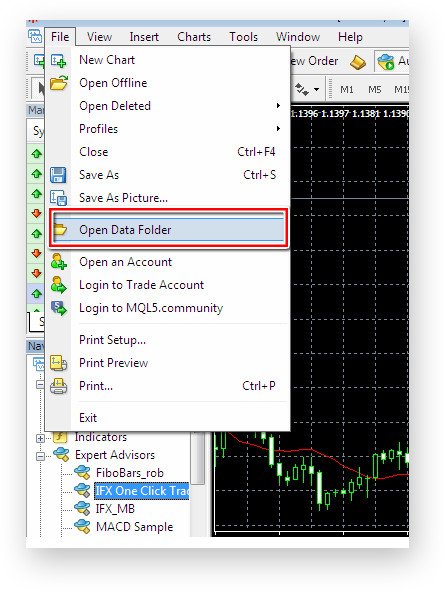
- Loggen Sie sich in Ihr MT4-Konto ein und klicken Sie auf den Reiter "Datei" in der oberen linken Ecke. Klicken Sie dann auf "Datenordner öffnen", wie auf der unteren Abbildung zu sehen ist.
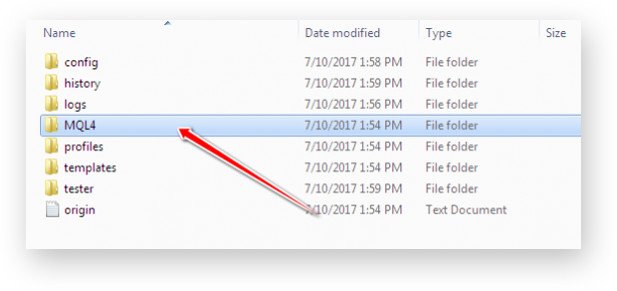
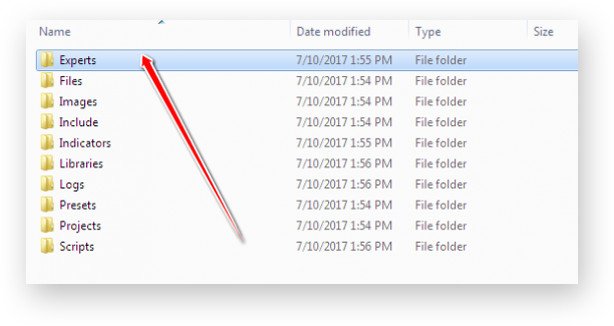
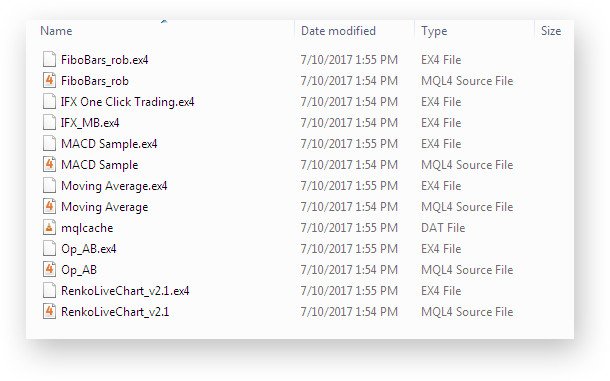
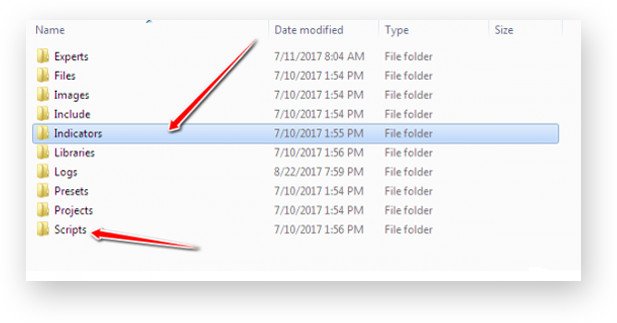
- Starten Sie Ihr MT4-Terminal neu, damit die neuen EA-Dateien für die Installation verfügbar sind.
- Suchen Sie dann den EA im Feld "Navigator" auf der linken Seite Ihrer Handelsplattform.
- Klicken Sie auf das "Plus" - Zeichen, um alle verfügbaren Roboter aufzurufen.
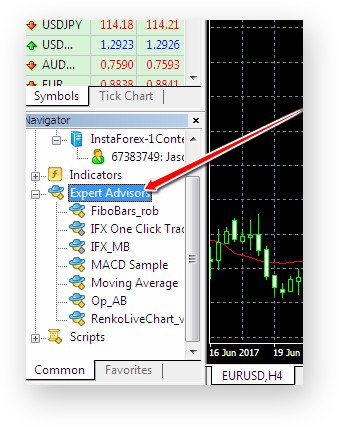
- Gehen Sie zum Menü "Tools" und klicken Sie auf die Schaltfläche "Optionen\“
- Klicken Sie in dem Pop-up-Fenster auf "Expert Advisors" und vergewissern Sie sich, dass die Einstellungen wie in der Abbildung gezeigt aktiviert sind, bevor Sie auf "Ok" klicken.
- Es wird empfohlen, diesen Schritt abzuschließen, bevor Sie den Trading EA mit dem Chart verbinden.
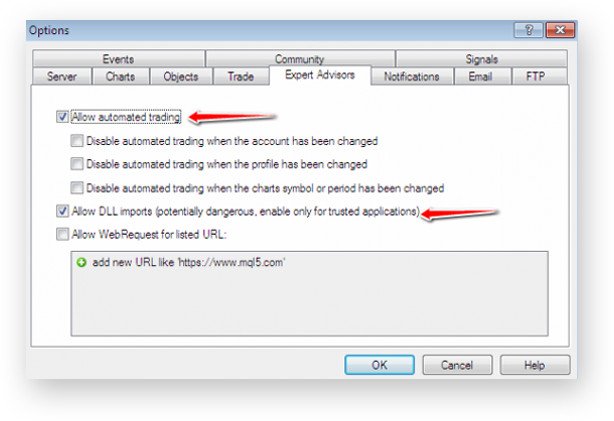
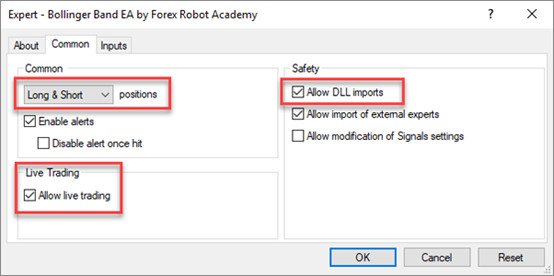
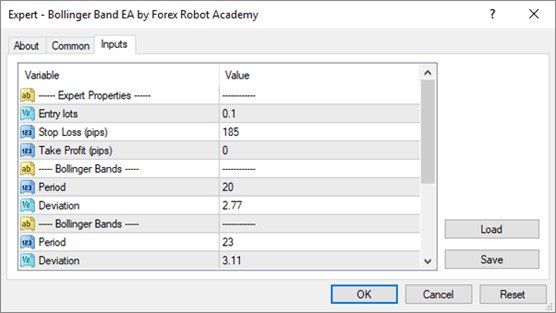
- Wenn ein Fenster mit den Einstellungen Ihres EAs erscheint, vergewissern Sie sich bitte, dass Sie die notwendigen Einstellungen überprüfen, bevor Sie auf "Ok\“ klicken.
- Normalerweise müssen Sie die Schaltflächen "Live-Trading zulassen" und "DLL-Importe zulassen”\ aktivieren, damit der EA funktioniert. Allerdings kann jeder EA seine eigenen spezifischen Anforderungen haben.
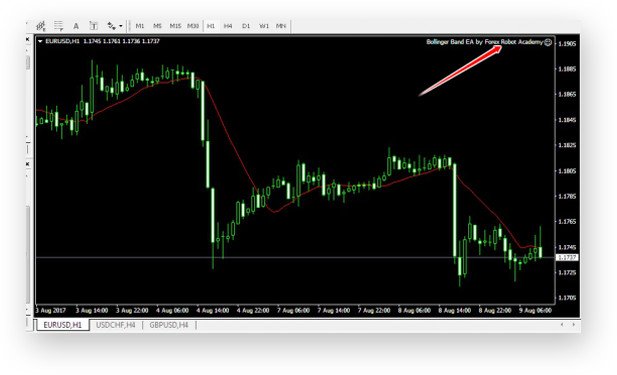
- Nach Abschluss der Installation erscheint ein lächelndes Gesicht in der oberen rechten Ecke des Terminals. Dies zeigt an, dass Ihre Installation erfolgreich war und Ihr Roboter bereit für den Handel ist.
- Es wird jedoch dringend empfohlen, einen Testhandel unter simulierten Bedingungen durchzuführen, bevor Sie Ihren EA für den Live-Handel starten. Auf diese Weise können Sie die Rentabilität des EA kennenlernen und alle notwendigen Anpassungen vornehmen, um Ihre Handelserfahrung zu verbessern.
Wenn Ihr Trading EA nicht optimal funktioniert, nachdem Sie ihn erfolgreich auf dem MT4-Terminal installiert haben, müssen Sie eine Fehlersuche am Roboter durchführen und das Problem beheben.
Es gibt mehrere Faktoren, die EA-Probleme auf Ihrem MT4-Terminal verursachen können, aber hier sind einige Einstellungen, die Sie sofort überprüfen sollten, wenn Sie ein Problem mit Ihrem Roboter haben.
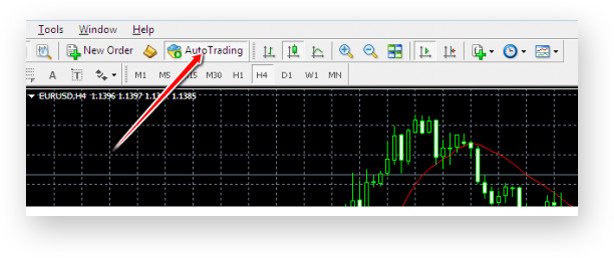
- "Autotrading"-Option (stellen Sie sicher, dass sie eine gründe Farbe anzeigt)
- " Live-Handel zulassen"
- " Long & Short"-Positionen
- " DLL-Import zulassen" -Option (bei einigen Robotern)
- "Import von externen Experten zulassen" (normalerweise optional)
Um Anfänger zu schützen, sind einige dieser Optionen standardmäßig deaktiviert. Die Schaltfläche "Autotrading" ist normalerweise deaktiviert und zeigt standardmäßig eine rote Farbe an, um die Konten unerfahrener Händler zu schützen.
Außerdem muss die Option "Live-Trading zulassen" aktiviert sein, damit der EA automatisch handeln kann. Sobald die oben genannten Optionen ordnungsgemäß aktiviert sind, ist der EA zum automatischen Handel befähigt.
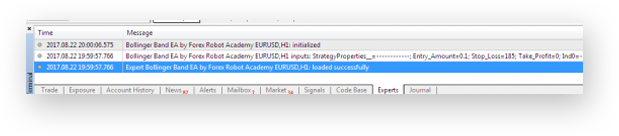
- Fehlermeldungen im Abschnitt "Experten" im unteren Bereich der Handelsplattform.
- Fehlermeldungen im Abschnitt "Journal" im unteren Bereich der Handelsplattform
- Fehlermeldungen, die durch eine schlechte Verbindung zwischen der Handelsplattform und dem Server des Brokers verursacht werden
- Fehlermeldungen, die durch eine langsame Internetverbindung verursacht werden
- Fehlermeldungen, die durch einen nicht autorisierten EA-Lizenzschlüssel verursacht werden
Wenn Sie möchten, dass Ihr Handel ordnungsgemäß funktioniert, müssen Sie jedes Problem beheben, das während und nach der Installation auftritt.
Wenn Sie sich die verschiedenen Fehlermeldungen genauer ansehen, werden Sie die Lösung für jedes EA-Problem finden, denn die Registerkarten am unteren Rand der Handelsplattform protokollieren jede Aktion Ihres EA und zeigen daher jeden Fehler an.
Wenn Ihr Roboter nach der Überprüfung dieser Einstellungen und der Behebung aller Fehlermeldungen immer noch nicht richtig funktioniert, müssen Sie die Anleitung erneut lesen und die Einstellungen noch einmal durchgehen.
An diesem Punkt ist es auch wichtig, dass Sie Ihr MT4-Terminal für einige Sekunden herunterfahren, bevor Sie es neu starten. Dadurch wird das Terminal aktualisiert und seine Funktionsweise verbessert.
Wenn Ihre Probleme zu diesem Zeitpunkt immer noch nicht gelöst sind, müssen Sie sich externe Hilfe holen. Sie sollten sich diesbezüglich an den Kundendienst Ihres EA-Anbieters wenden.






Die Verwendung dieser Website stellt die Zustimmung zu diesen Nutzungsvereinbarungen dar.
Alle Rechte vorbehalten © 2017-2026
de.algofxpro.com